
Catalogue complet des appareils
Découvrez plus de 100 modèles d'appareils ECHOLINK. Utilisez les filtres et la barre de recherche pour trouver rapidement votre modèle spécifique et accéder aux fichiers flash gratuits.
Filtrer par catégorie
Chaque modèle inclut
- Nom du modèle et type d'appareil
- Version du système d'exploitation
- Lien de téléchargement direct
- Accès gratuit à tous les fichiers flash
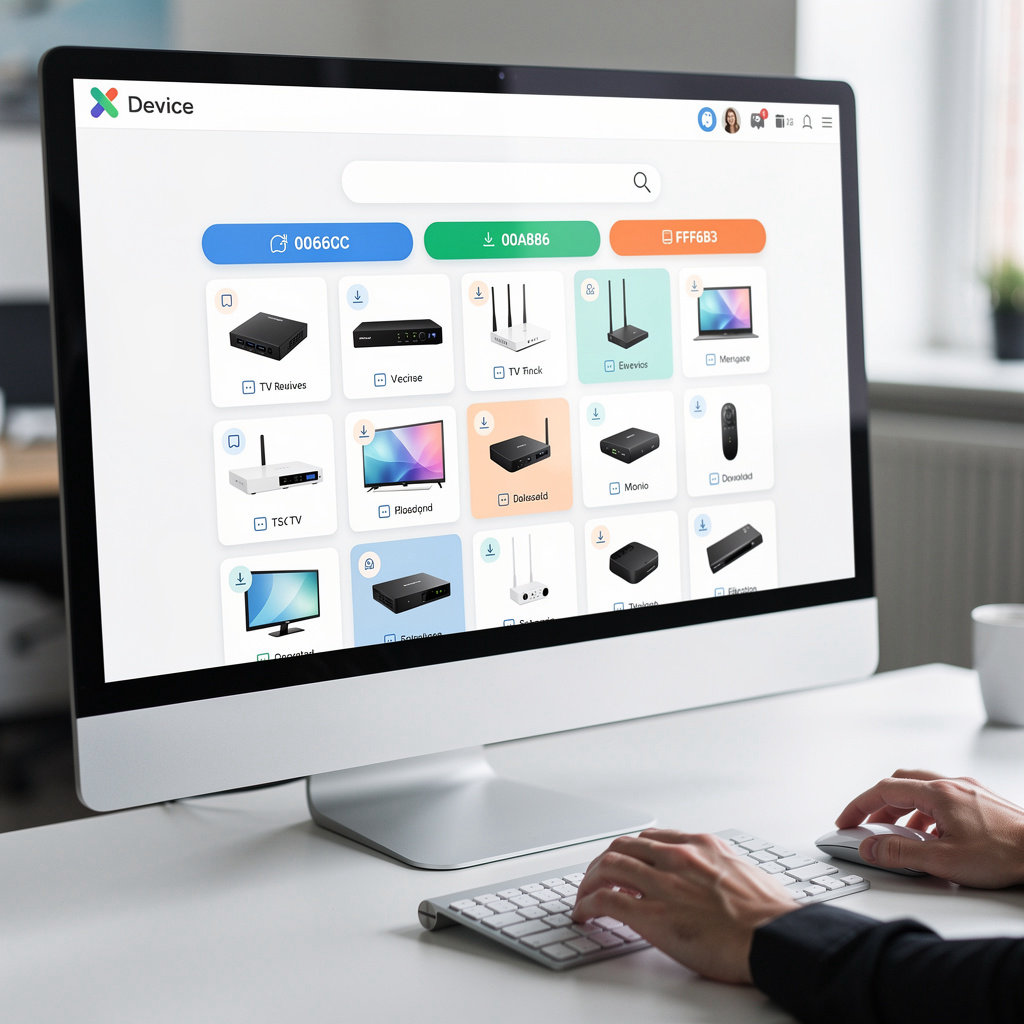
Modèles disponibles
ECHOLINK TV 50" QLED
Whale OS
ECHOLINK GENIUS PRO
Android 10
ECHOLINK ZEN LITE 2
Android 9
ECHOLINK TV 43" TIZEN
Tizen OS
ECHOLINK NIRVANA
Android 10
ECHOLINK CLASICO 2
Android 9
ECHOLINK TV 32" HD
Android 9.0
ECHOLINK AURA
Android 10
Besoin d'aide pour trouver votre modèle ?
Si vous ne trouvez pas votre appareil dans notre catalogue ou si vous avez besoin d'assistance pour identifier votre modèle exact, notre équipe de support technique est disponible 24h/24, 7j/7.
Contacter le supportSupport 24h/24, 7j/7
Notre équipe de support technique est toujours disponible pour répondre à vos questions et vous aider à résoudre vos problèmes.
Guides d'installation et de mise à jour
Suivez nos instructions étape par étape pour installer correctement les fichiers flash sur votre appareil ECHOLINK. Nous vous guidons à travers chaque processus pour garantir une mise à jour sans problème.
Guide d'installation pour Récepteurs ECHOLINK
Avertissement important
Avant de commencer, sauvegardez vos paramètres actuels. Un flashage incorrect peut rendre votre appareil inutilisable (briquage). Assurez-vous d'avoir une connexion électrique stable et ne pas interrompre le processus une fois commencé.
Avant de commencer
- 1. Téléchargez le fichier flash correct pour votre modèle de récepteur
- 2. Vérifiez que votre récepteur est alimenté en électricité et stable
- 3. Préparez une clé USB formatée en FAT32 avec le fichier flash
- 4. Notez votre numéro de modèle (visible sur l'appareil ou dans les paramètres)
Processus d'installation
Insérez la clé USB
Insérez votre clé USB contenant le fichier flash dans le port USB de votre récepteur ECHOLINK.
Accédez au menu de mise à jour
Utilisez la télécommande pour naviguer vers Menu → Paramètres → Mise à jour → Mise à jour depuis USB
Sélectionnez le fichier flash
L'appareil détectera automatiquement le fichier flash. Confirmez la sélection en appuyant sur OK.
Confirmez et attendez
Confirmez le processus de mise à jour. L'appareil redémarrera automatiquement. Ne pas éteindre pendant la mise à jour (environ 5-10 minutes).
Mise à jour terminée
Une fois redémarré, votre récepteur affichera la nouvelle version. Vérifiez dans Paramètres → À propos pour confirmer la mise à jour.
Après la mise à jour
- Retirez la clé USB du récepteur
- Testez toutes les fonctionnalités principales (tuners, applications, connexion)
- Si des problèmes surviennent, consultez notre section dépannage
Guide d'installation pour Télévisions ECHOLINK
Avertissement important
Les mises à jour TV sont généralement effectuées via WiFi ou USB. Assurez-vous d'une connexion stable. Un flashage incorrect peut affecter les fonctionnalités. Sauvegardez vos paramètres avant de commencer.
Avant de commencer
- 1. Téléchargez le fichier de mise à jour pour votre modèle de TV
- 2. Assurez-vous que votre TV est connectée à l'électricité
- 3. Vérifiez votre connexion WiFi ou préparez une clé USB formatée en FAT32
- 4. Notez le modèle exact de votre TV (visible dans Paramètres → À propos)
Processus d'installation
Ouvrez le menu Paramètres
Sur votre télécommande, appuyez sur le bouton Menu ou Paramètres pour accéder au menu principal.
Naviguez vers Mise à jour
Recherchez "Mise à jour système", "Mise à jour logicielle" ou "Système" selon votre modèle.
Choisissez la méthode de mise à jour
Sélectionnez "Mise à jour USB" ou "Mise à jour en ligne" selon votre préférence et votre connectivité.
Lancez le processus
Suivez les instructions à l'écran. La mise à jour commencera automatiquement. Cela peut prendre 10-20 minutes.
Redémarrage et confirmation
La TV redémarrera automatiquement. Vérifiez dans Paramètres → À propos que la nouvelle version est installée.
Après la mise à jour
- Retirez la clé USB si vous l'avez utilisée
- Testez les applications, la connexion WiFi et les tuners
- Restaurez vos paramètres personnalisés si nécessaire
Guide d'installation pour Android Box ECHOLINK
Avertissement important
Les Android Box nécessitent des fichiers de firmware spécifiques. Utilisez uniquement les fichiers correspondant à votre modèle exact. Une installation incorrecte peut rendre l'appareil inutilisable.
Avant de commencer
- 1. Téléchargez le fichier firmware correct pour votre Android Box
- 2. Préparez une clé USB formatée en FAT32
- 3. Connectez votre Android Box à un écran via HDMI
- 4. Assurez-vous que l'appareil est alimenté en électricité
Processus d'installation
Insérez la clé USB
Insérez votre clé USB contenant le fichier firmware dans un port USB disponible de l'Android Box.
Accédez aux Paramètres
Sur l'écran d'accueil Android, naviguez vers Paramètres → À propos ou Système.
Trouvez l'option Mise à jour
Recherchez "Mise à jour système", "Mise à jour" ou "Vérifier les mises à jour".
Sélectionnez le fichier
L'appareil détectera automatiquement le fichier sur la clé USB. Sélectionnez-le et confirmez.
Installation automatique
L'installation commencera automatiquement. Ne pas éteindre l'appareil pendant le processus (environ 10-15 minutes). L'Android Box redémarrera automatiquement une fois terminé.
Après la mise à jour
- Retirez la clé USB une fois le redémarrage terminé
- Vérifiez la version du système dans Paramètres → À propos
- Testez toutes les applications et fonctionnalités
- Si des problèmes surviennent, réinitialisez en usine si nécessaire
Précautions importantes et risques
À ne pas faire
- ✕ Ne pas éteindre l'appareil pendant la mise à jour
- ✕ Ne pas débrancher la clé USB avant la fin du processus
- ✕ Ne pas utiliser de fichiers flash incorrects ou incompatibles
- ✕ Ne pas interrompre une mise à jour en cours
À faire
- ✓ Sauvegardez vos paramètres avant de commencer
- ✓ Vérifiez que votre appareil a une alimentation stable
- ✓ Utilisez une clé USB de bonne qualité
- ✓ Attendez le redémarrage complet avant d'utiliser l'appareil
Problèmes courants et solutions
La clé USB n'est pas détectée
Solution :
- • Vérifiez que la clé USB est formatée en FAT32
- • Essayez un autre port USB
- • Utilisez une clé USB différente de meilleure qualité
- • Redémarrez l'appareil et réessayez
L'appareil s'éteint pendant la mise à jour
Solution :
- • Vérifiez votre connexion électrique
- • Utilisez un câble d'alimentation différent
- • Assurez-vous que l'appareil ne surchauffe pas
- • Attendez quelques minutes avant de redémarrer
Message d'erreur pendant l'installation
Solution :
- • Vérifiez que vous avez le bon fichier pour votre modèle
- • Téléchargez à nouveau le fichier (il peut être corrompu)
- • Essayez une autre clé USB
- • Contactez notre support si le problème persiste
L'appareil ne redémarre pas après la mise à jour
Solution :
- • Attendez 5 minutes avant de considérer cela comme un problème
- • Appuyez sur le bouton power de l'appareil
- • Si cela ne fonctionne pas, débranchez et rebranchez après 30 secondes
- • Consultez notre guide de dépannage ou contactez le support
Besoin d'aide ?
Si vous rencontrez des problèmes lors de l'installation ou si vous avez des questions, notre équipe de support est disponible 24h/24, 7j/7 pour vous aider.
Catégories populaires
Explorez les catégories d'appareils les plus demandées et trouvez rapidement vos fichiers flash ECHOLINK.
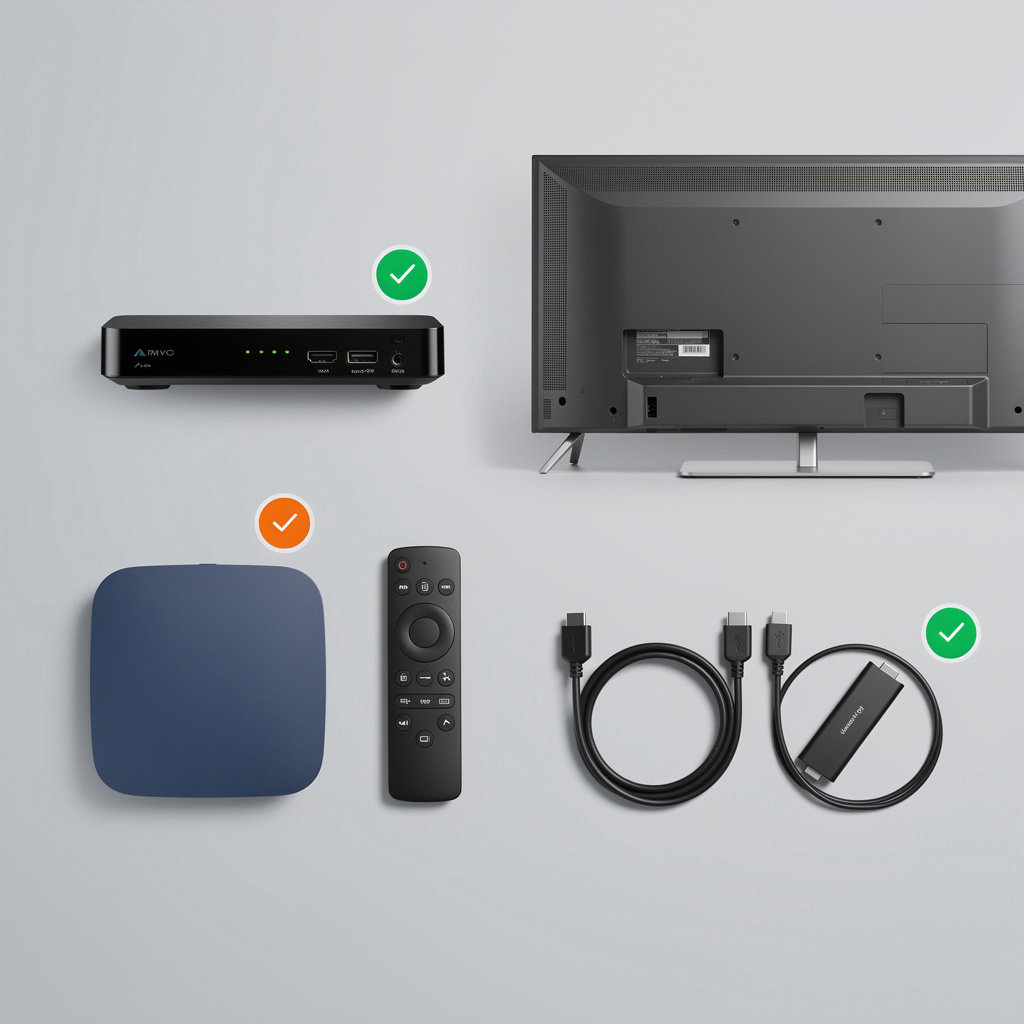
Tous les fichiers flash sont disponibles gratuitement. Cliquez sur une catégorie pour explorer les modèles.
Besoin d'aide pour trouver votre modèle ?
Si vous avez du mal à identifier votre modèle d'appareil ECHOLINK, nous sommes là pour vous aider. Suivez nos conseils ci-dessous ou contactez notre équipe de support 24h/24, 7j/7.
Où trouver le numéro de modèle
Le numéro de modèle de votre appareil ECHOLINK se trouve généralement :
- • Sur l'étiquette arrière de votre récepteur ou TV
- • Sous le socle de votre appareil
- • Dans le menu Paramètres (Système → À propos)
- • Sur la boîte d'emballage d'origine
Ce qu'il faut chercher
Une étiquette typique contient :
- • Modèle : ex. "ECHOLINK PRIME", "ZEN 5", "FEMTO PRO"
- • Numéro de série : code unique à 10-15 caractères
- • Version logicielle actuelle : utile pour les mises à jour
- • Code-barres : peut aider à identifier le modèle
Questions fréquentes sur l'identification des modèles
Que faire si je ne trouve pas exactement mon modèle dans le catalogue ?
Certains modèles peuvent avoir des variantes mineures (ex. "ZEN 5" vs "ZEN 5 PRO"). Essayez de chercher le modèle principal sans les suffixes. Si vous trouvez plusieurs versions, le flash compatible avec la version de base fonctionne généralement sur les variantes aussi. En cas de doute, contactez notre support.
La version du système d'exploitation (OS) est-elle importante ?
Oui, c'est crucial. Vérifiez votre version actuelle (ex. Android 9, Whale OS) dans les paramètres. Téléchargez le flash correspondant à votre OS, pas seulement à votre modèle. Un mauvais OS peut rendre votre appareil inutilisable.
Comment différencier les récepteurs des TV ECHOLINK ?
Les récepteurs sont des boîtiers noirs autonomes avec une télécommande. Les TV ECHOLINK sont des téléviseurs complets avec écran intégré. Les Android Box sont des petits boîtiers carrés. Consultez notre catalogue par catégorie pour trouver exactement ce que vous avez.
Puis-je utiliser le numéro de série pour trouver mon modèle ?
Le numéro de série identifie votre appareil spécifique, mais ne correspond pas directement au modèle. Utilisez plutôt le nom du modèle (ex. "PRIME 2025") que vous trouverez sur l'étiquette. Si vous êtes bloqué, envoyez-nous une photo de l'étiquette par email.
Vous ne trouvez toujours pas votre modèle ?
Notre équipe de support est disponible 24h/24, 7j/7 pour vous aider à identifier votre appareil et trouver le flash approprié. Contactez-nous maintenant.
Email: sav@siteflash.info | Disponible 24h/24, 7j/7
Conseil utile
Si vous avez une photo de l'étiquette de votre appareil, joignez-la à votre email de support. Cela nous aidera à identifier rapidement votre modèle exact et à vous envoyer le bon fichier flash. Notre équipe répondra dans les 24 heures.